【2026年最新】Wordの「全選択」はCtrl+Aだけじゃない?業務効率を跳ね上げるショートカット技法とトラブル解決策
ワード 全 選択の操作は、デスクワークに携わるすべてのビジネスパーソンにとって、日常業務の基礎となる重要なアクションだ。画面を覆い尽くす長大なテキストを一瞬にして選択状態にし、コピーや削除、あるいはフォントの一括変更へと繋げる——このシンプルな動作が持つインパクトは決して小さくない。
締め切りに追われるオフィスで文書のレイアウトが崩れた際、慌ててマウスをドラッグし続けるよりも、ワード 全 選択を活用して一元的に書式をリセットするほうがはるかにスマートだ。さらにAI機能の組み込みが加速した2026年のWord環境では、文書全体の文脈を理解させるための前処理としても、この全選択の精度が業務スピードを大きく左右するようになっている。
1. 基本中の基本:ショートカットキーで一瞬にして全選択する方法
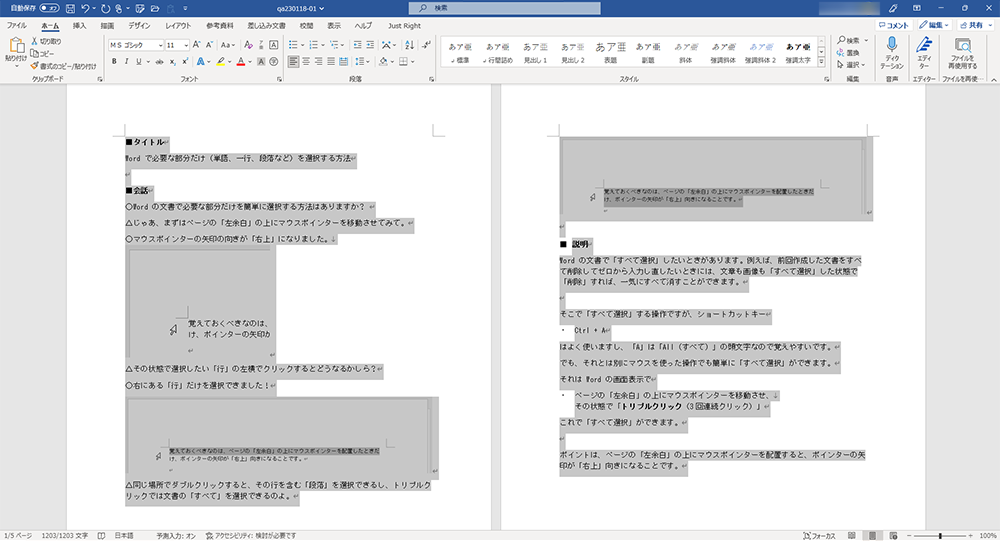
キーボードから手を離さずに作業を完結させる。これこそがスピードアップの第一歩だ。Windowsユーザーであれば「Ctrl + A」、Macユーザーであれば「Cmd + A」を押すだけで、文書内のすべてのテキストが一瞬で青くハイライトされる。英単語の「All(すべて)」の頭文字「A」と覚えておけば、迷うことはない。
ただし、単にキーを押せば良いというわけでもない。カーソルがどの位置にあるかによって、挙動が変わる場合があるからだ。一般的な本文領域にカーソルがある場合は文書全体のテキストが対象となるが、テキストボックス内や特定のセル内にカーソルがある場合、その枠内だけが選択対象となる。一見地味な仕様だが、意図しない範囲指定を防ぐためには頭に入れておきたい知識だ。
2. マウス操作の達人技:クリック数と余白で範囲を自在に操る
キーボードショートカットだけが全選択の手段ではない。マウスを使った直感的な操作にも、驚くほど効率的な隠し技が存在する。
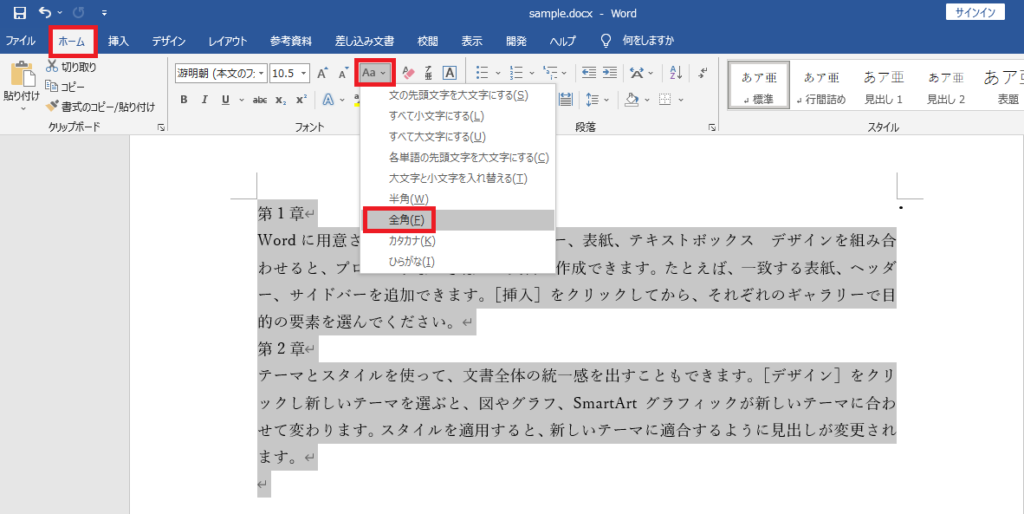
多くの人が知っているようで活用できていないのが、本文左側に広がる「余白エリア(選択領域)」の利用だ。マウスポインターを本文の左余白に移動させると、矢印の向きが右上に変わる。この状態で「トリプルクリック(3回連続クリック)」を行うと、一瞬で文書全体のテキストが選択される。長文をスクロールしながらドラッグする手間に比べれば、疲労感は雲泥の差だ。
また、本文中の任意の単語をダブルクリックすればその単語が、トリプルクリックすればその段落全体が瞬時に選択される。文書全体ではなく「特定の段落やセクション」を素早く扱いたい場面では、キーボードよりもマウスのトリプルクリックのほうが直感的でミスが少ない。
3. 表や図形、ヘッダーまで?特殊な要素を含む文書での全選択
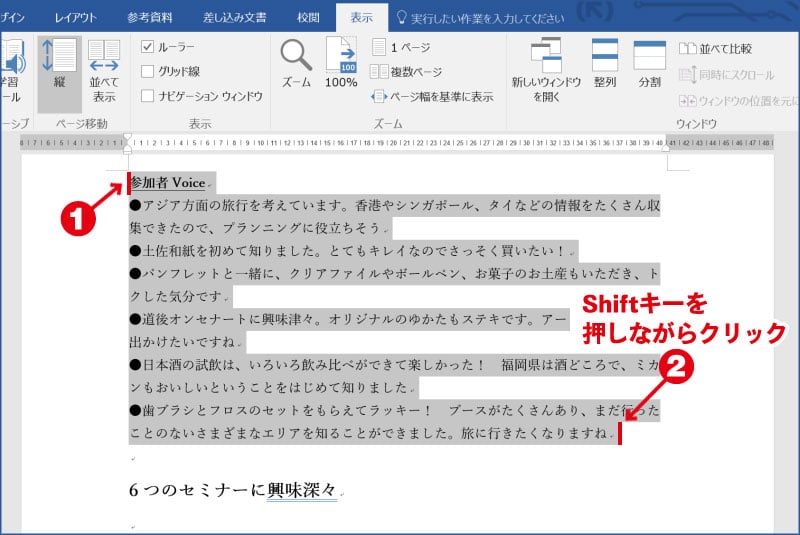
文字だけのドキュメントなら話はシンプルだが、複雑な表や図形、ヘッダー・フッターが混在するビジネス文書では少し注意が必要になる。
「Ctrl + A」を実行した際、表の中にカーソルがある状態で1回押すと「そのセル内の全選択」、もう一度押すと「表全体の選択」、さらにもう一度押して初めて「文書全体の全選択」へと段階的に拡大する仕組みになっている。この「階層的な選択」を理解しておくと、表の中身だけを一括クリアしたい時などに余計な本文を巻き込まずに済む。
一方で、ヘッダーやフッター、注釈領域に記載されたテキストは、本文での全選択コマンドからは除外される。これらを一括で変更したい場合は、ダブルクリックでヘッダー編集モードに入った上で、改めて全選択を実行する必要がある。こうした挙動のルールを押さえておくことが、レイアウト崩れを防ぐ防波堤となる。
4. 「Ctrl+Aが効かない!」動かない時の原因と即効対処法
急いでいる時に限って、全選択のショートカットが反応しないトラブルに見舞われることがある。焦る前に、以下のチェックポイントを確認してほしい。
最もよくある原因は、他のアプリケーションとの「ショートカットキーの競合」だ。画面録画ソフトやクリップボード拡張ツール、あるいは常駐型の翻訳アプリなどがバックグラウンドで起動していると、「Ctrl + A」の入力をそれらのアプリが横取りしてしまうケースがある。タスクマネージャーを開き、最近導入した常駐アプリを一時的に終了させてみよう。
次に疑うべきは、文書の保護設定だ。閲覧専用モード(リードオンリー)や、変更履歴の保護が有効になっているファイルでは、編集操作自体が制限されているため全選択後の変更が受け付けられない。ファイルの上部に「保護されたビュー」などの警告バーが出ていないか確認し、編集を有効化するボタンを押すことで解決する場合が多い。
5. WindowsとMacの壁:クロスプラットフォームでの操作感の違い
ハイブリッドワークが定着した現代では、オフィスではWindows、自宅ではMacといったマルチデバイス環境で作業する人が増えた。そこで発生するのが「キー配置の混乱」だ。
Windowsの「Ctrl + A」に対してMacは「Cmd(Command)+ A」となるが、キーの位置関係(左下のCtrlと、スペースキー隣のCmd)によって押し間違いが多発する。特にWindows用キーボードをMacに接続して使用している場合や、仮想デスクトップ経由でWindowsを操作している場合、キーの割り当てが意図通り機能しないことがある。
これを防ぐためには、OS側のキー設定で「修飾キー」の割り当てを統一するか、Word独自のショートカットカスタマイズ機能を活用して、どちらの環境でも同じ感覚で打てるよう環境を整えておくのが賢明だ。
6. 2026年最新トレンド:Copilot時代の「全選択」とAI編集ワークフロー
AIテクノロジーがOfficeツールに深く溶け込んだ2026年現在、全選択の役割は単なる「文字のコピペ」から「AIへの文脈データ引き渡し」へと進化を遂げている。
例えば、数百ページに及ぶ企画書や契約書のドラフトを作成する際、文書全体を選択した状態でサイドバーのCopilotを呼び出し、「全テキストのトーン&マナーを丁寧語に統一して」「重複している表記揺れを抽出して」といった指示を出す運用が一般化している。全選択によって指定された範囲が、そのままAIにとっての解析コンテキスト(文脈)となるわけだ。
従来の「人間が手作業で打ち替えるための選択」から、「AIに的確な指示を与えるための選択」へ。ショートカットひとつの操作であっても、その背後にある目的とスピード感は以前とは比べものにならないほどアップデートされている。基本テクニックをしっかり身体に染み込ませ、最新のAI機能と組み合わせることで、日々のドキュメント作成作業は驚くほど軽やかになるはずだ。 (出典: ワード 全 選択(Yahoo!ニュース))
情報を整理して届けることが得意なWebディレクター。ユーザー視点に立った記事作成を目指しています。
